会社のログイン画面は、あなたの社員や顧客が最初に触れる接点です。
私はこの記事で、使いやすく安全で管理しやすいログイン画面の作り方をわかりやすく伝えます。
私が説明する内容は、画面の基本構成からセキュリティ、デザイン、アクセス管理、運用のポイントまで網羅します。
実際に使いやすい例や設定の考え方を交えて、すぐ実践できるヒントを届けます。
ログイン画面の基本的な構成
私は、ログイン画面で使う要素と使い勝手、見た目のコツを具体的に説明します。
主要な入力欄、エラー表示、補助リンクを正しく配置することが中心です。
主要要素の役割
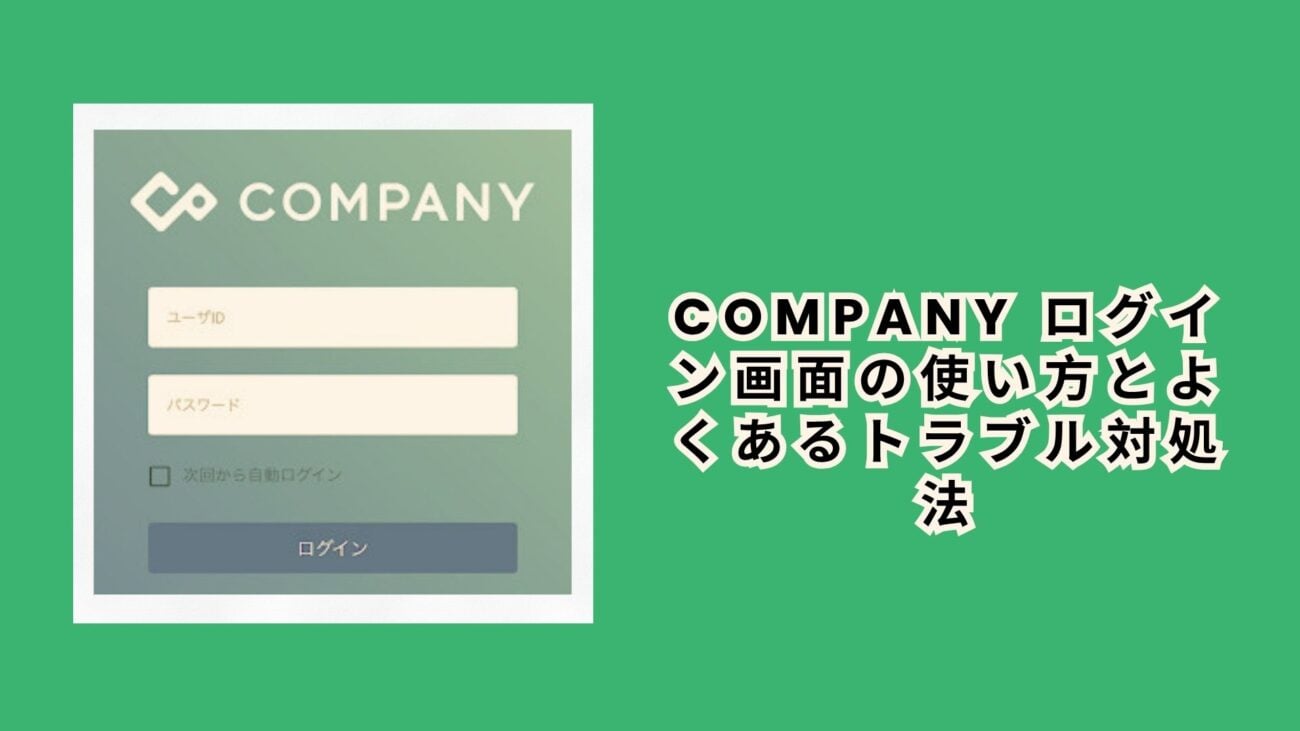
ログイン画面の核は主に3つです:ユーザー識別(メール/ID)入力欄, パスワード入力欄, 送信ボタン。
これらを視覚的に区別すると、誤操作が減ります。
入力欄にはプレースホルダーだけでなく、ラベルを明示しておきます。
ラベルはフィールドの上に置くと読みやすいです。
補助要素では、「パスワードを表示」トグルと**「ログイン状態を保持」チェックボックス**が重要です。
パスワード表示は入力ミスを減らしますが、公共の場では注意喚起を表示します。
「パスワードを忘れた場合」のリンクとサポート連絡先も、画面の目立つ場所に置きます。
視覚的なフィードバックは必須です。
エラーは赤だけでなく簡潔な原因文を添えます。
成功時や処理中にはアニメーションやスピナーで状態を伝えます。
ユーザビリティ向上のポイント
私は、入力効率と誤入力防止を最優先にします。
キーボードフォーカスは自動で最初の入力欄に入れます。
タブ移動は自然な順序で配置します。
スマホでは数値入力やメール入力に合わせたキーボードタイプを指定し、入力補助を活用します。
エラーメッセージは具体的に書きます。
「無効なメールアドレス」や「パスワードが短すぎます」など、次に何をすればいいか分かる言葉を使います。
二段階認証を選ぶ場合はオプションを分かりやすく提示し、手順を短くします。
進行中の処理はボタンを無効化して二重送信を防ぎます。
アクセシビリティも配慮します。
ラベルと説明をスクリーンリーダー向けに設定し、色に頼らないエラー表現を用います。
コントラスト基準に沿った配色にします。
デザインとレイアウトのコツ
私は、画面をシンプルに保ちます。
余白を適度にとり、視線が入力欄とボタンに自然に向かうようにします。
重要な要素は上寄せで、補助リンクは下部にまとめます。
色はブランド色をアクセントに使い、操作ボタンは常にコントラストを高くします。
ボタンのサイズは指で押しやすい大きさを確保します。
視覚階層はフォントサイズと太さで作ります。
主要ラベルは大きめ、補助テキストは小さめにして情報の優先度を明確にします。
アイコンは説明が短くなる場合にのみ使います。
レスポンシブデザインは必須です。
デスクトップとスマホで入力欄の幅やボタン配置を調整し、読みやすさと操作性を維持します。
セキュリティ対策の重要性
私はログイン画面の安全性で最も大事な点を「強いパスワード管理」「二段階認証の導入」「不正アクセス防止の細かな工夫」と考えています。
これらは実際の攻撃を減らし、ユーザー情報を守ります。
パスワード管理方法
私はパスワードを長く複雑にし、各サービスで使い回さないことを勧めます。
具体的には12文字以上で、大文字・小文字・数字・記号を混ぜます。
辞書単語だけのパスワードは避けます。
パスワード管理ツールを使うと安全に多数のログイン情報を保存できます。
ツールは自動生成・自動入力ができ、マスターパスワードだけ覚えれば済みます。
信頼できる有料版を選ぶのが無難です。
定期的な見直しも必要です。
違反通知や不審なログインがあれば即座に変更します。
古いアカウントは削除するかパスワードを置き換えます。
二段階認証の導入例
私はまずSMS以外の方法を推奨します。
SMSは乗っ取りのリスクがあるため、認証アプリ(Google Authenticator、Authyなど)やハードウェアトークン(YubiKeyなど)を使うと安全です。
認証アプリはワンタイムコードを生成し、オフラインでも動きます。
導入はQRコードの読み取りだけで簡単です。
ハードウェアトークンは物理キーを必要とするため、より強力な保護になります。
バックアップコードを安全な場所に保管することも大切です。
管理者向けには条件付きアクセス(IP制限や時間帯制限)を組み合わせると、さらに不正ログインを減らせます。
不正アクセス防止の工夫
私はログイン試行の監視と制限を基本にします。
短時間に多数の失敗があればアカウントを一時ロックする設定を入れます。
IPアドレスや国別フィルタも有効です。
ログイン画面にはCSRFトークンやCAPTCHAを実装して、ボットや自動化攻撃を阻止します。
HTTPSを必須にして通信を暗号化することは絶対です。
ログイン履歴の可視化も役立ちます。
ユーザーに最後のログイン日時とIPを通知して、不審なアクセスがあればすぐ対応できます。
ユーザー体験を高めるデザイン
私はログイン画面での使いやすさとブランドの一貫性を重視します。
入力のしやすさ、視認性、ブランド要素の統合に注力することで、ユーザーが迷わず素早くログインできるようにします。
直感的なUI設計
私はフォームを最小限にします。
メールアドレスとパスワードだけで済む場合はそれだけ表示し、補助操作(パスワード表示切替、入力クリア)は目立つ位置に置きます。
ラベルはプレースホルダーだけで済ませず、常に上部に表示して誤入力を減らします。
色のコントラストを高くして視認性を確保します。
エラーは赤で目立たせ、成功や次のアクションは緑や青で示します。
キーボード操作やタブ移動がスムーズになるようにフォーカス順も調整します。
レスポンシブ設計でスマホでも快適に入力できるようにします。
大きめのタップ領域、適切な行間、顔認証や指紋ログインのショートカットも用意します。
読み込みは速く、遅延がある場合は明確なプログレス表示を出します。
ブランドイメージとの連携
私はロゴ、配色、タイポグラフィでブランドのトーンを統一します。
ロゴは左上か中央上に置き、適切な余白を確保して圧迫感を与えません。
主要ボタンにはブランドカラーを使い、ホバーや押下時の変化もブランドに合わせます。
言葉遣いもブランドに一致させます。
フレンドリーなブランドなら簡潔で親しみやすい文言、フォーマルなら丁寧な表現を使います。
エラーメッセージやヘルプ文も同じトーンで統一します。
視覚要素は読み込み速度を損なわないように最適化します。
アイコンはシンプルにして意味が一目で分かるものを選びます。
私の目的は、見た目で信頼感を与え、ログインの障壁を下げることです。
企業システムへの統合方法
私は企業ログイン画面を既存の社内システムと安全に結びつける方法を説明します。
重要なのはユーザー体験を損なわずに認証とアクセス管理を統一することです。
シングルサインオン(SSO)
私はまずSSOを導入して、ユーザーが一度のログインで複数のサービスへアクセスできるようにします。代表的なプロトコルはSAML、OAuth 2.0、OpenID Connectです。
選ぶプロトコルは既存のIDプロバイダ(IdP)やクラウドサービスとの互換性で決めます。
導入手順を簡潔に示します。
- IdPとのメタデータ交換(エンドポイント、証明書)
- サービスプロバイダ(SP)設定(リダイレクトURI、クライアントID/シークレット)
- テスト環境でのログインフロー確認とフェイルオーバー検証
セキュリティ設定では署名付きアサーション、短いトークン寿命、多要素認証(MFA)を有効にします。私はログや監査トレイルを必ず有効にして、不正アクセスの痕跡を追えるようにします。
LDAPやActive Directoryの活用
私はLDAPまたはActive Directory(AD)を使って、ユーザー属性とグループ情報を同期します。これにより権限付与や役割ベースのアクセス制御(RBAC)が簡単になります。
接続はLDAPS(SSL/TLS)で暗号化します。
実装のポイントを箇条書きで示します。
- バインドユーザーの作成と必要最小権限の設定
- 検索ベースDNと属性マッピングの明確化(uid, mail, memberOf)
- 同期スケジュールと差分同期の設定
運用面ではアカウントロック、パスワードポリシーの連携、退職者の即時無効化に注意します。
私はテストで属性マッピングとグループベースのアクセス制御が期待通りに動作することを確認します。
ユーザー管理と権限の設定
私は、ユーザーごとの役割と細かい権限で安全かつ使いやすい運用を目指します。管理者、一般社員、外部パートナーの違いと、画面や機能ごとのアクセス制御を具体的に示します。
多様なユーザータイプの対応
私はまずユーザータイプを明確に区分します。例として、管理者(全権限)、部署管理者(部署内管理)、一般社員(閲覧・編集制限あり)、**外部パートナー(閲覧限定または期間限定)**を設定します。
各タイプに必要な画面や操作をリスト化します。
- 管理者:ユーザー追加、権限変更、ログ閲覧が可能。
- 部署管理者:自部署のメンバー管理、レポート閲覧。
- 一般社員:自分のプロファイル編集、日常業務の操作。
- 外部パートナー:指定プロジェクトの閲覧のみ、ファイルアップ不可。
私はユーザー登録時に所属部署、役職、契約期間を必須項目にします。これで自動的に初期権限を割り当てられます。
アクセス権限の細分化
私は機能ごとに権限を細かく分けます。画面(ダッシュボード、設定、レポート)、操作(表示、作成、編集、削除)、データ範囲(全社、部署、プロジェクト単位)の組み合わせで設定可能にします。
権限テンプレートを用意して、よく使う組合せはワンクリックで適用します。必要な場合はテンプレートをコピーして微調整できます。
監査ログも必須にして、誰がいつどの操作をしたかを記録します。
- 権限変更は二段階承認で反映。
- 重要操作(権限付与、データ削除)はメール通知。
- 定期的な権限レビューを自動リマインドで促進。
ログイン画面のアクセシビリティ
私はログイン画面で使いやすさを最優先に考えます。視覚・聴覚・操作の違いに対応し、言語切替も簡単にします。
バリアフリーデザインの工夫
私は画面をキーボードだけで操作できるように設計します。タブ順を論理的に並べ、フォーカスの輪郭がはっきり見えるようにします。
色だけで情報を伝えないようにし、ラベルとアイコンを組み合わせます。例えば、入力エラーは赤だけでなく、テキストの説明とエラーアイコンで示します。
スクリーンリーダー対応のために、フォーム要素に適切なaria属性やラベルを付けます。画像の代替テキストやボタンのaria-labelを整え、読み上げ順が自然になるようにします。
フォントサイズは相対指定にして、拡大表示でもレイアウトが崩れないようにします。
多言語対応の実装
私は言語切替をログイン画面の目立つ場所に置きます。言語の選択はドロップダウンかボタンで、選ぶと即座に画面の全テキストが切り替わります。
翻訳は機械翻訳だけに頼らず、専門の翻訳者やネイティブ確認を取り入れます。エラーメッセージや入力ヒントは簡潔で文化に配慮した表現にします。
技術面では、テキストをコードに直書きせず、外部の言語ファイル(JSONなど)で管理します。これにより、新しい言語の追加や修正が簡単になります。
日付・数値・通貨はロケールに合わせて表示し、右から左書き言語にも対応できる構造にしておきます。
運用・管理時のポイント
私はシステムを安全に保つため、定期的な点検とログ監視を重視しています。
具体的な作業手順とチェック項目を明確にして、実務で忘れないようにします。
定期的なセキュリティチェック
私は月次で次の項目を確認します。
- 脆弱性スキャン:外部と内部のスキャンを実行し、危険度の高い項目は優先対応します。
- パッチ適用:OSやミドルウェア、認証ライブラリの更新をテスト環境で検証後、本番へ反映します。
週次の軽い確認も行います。
- アカウント権限の棚卸しを行い、不要な管理者権限は即時削除します。
- 二段階認証の有効化状況をチェックし、未設定ユーザーには通知と手順を送ります。
チェック結果は短い報告書にまとめます。優先度、対応期限、担当者を明確にして追跡します。
ログイン履歴の監視手法
私はログを日次で収集し、自動ルールで異常を抽出します。
代表的な検出ルールは以下です。
- 短時間に複数失敗:ブルートフォースの疑い。IPブロックとアラートを出します。
- 異常な時間帯の成功ログ:深夜や祝日のログインをフラグにします。
- 国や地域の不一致:通常アクセス地域と異なるIPからの成功を調査します。
ログ保管は90日以上を基本とし、重要イベントは1年保存します。
SIEMやログ管理ツールでダッシュボードを作り、私は毎朝の要約を確認します。
アラートはメールとチャット通知の二系統にし、担当者が即対応できるようにします。
よくある質問
ログイン画面のトラブル対処法、パスワードやIDの確認方法、二段階認証やセキュリティブロックの対処を具体的に説明します。
各項目で私が試す手順を短く示します。
ログイン画面が表示されないときはどうすればいいですか?
まずブラウザを再起動します。キャッシュとクッキーを削除してから再読み込みを試します。
別のブラウザやプライベートウィンドウで開いてみます。スマホならアプリの再起動や最新版への更新も確認します。
パスワードを忘れてしまった場合の再設定方法を教えてください。
ログイン画面の「パスワードを忘れた」リンクを押します。
登録メールに届く再設定リンクを使って新しいパスワードを作ります。
メールが来ないときは迷惑メールフォルダを確認します。
ID(メールアドレス)を忘れたときはどう確認できますか?
登録に使ったメールを思い出すには受信トレイでサービス名のメールを検索します。
過去の請求書や通知メールがあれば確認できます。
どうしても見つからないときはサポートに本人確認書類を提示して問い合わせます。
問い合わせ時は氏名と登録時の電話番号を用意します。
ログインに失敗し続ける原因にはどんなものがありますか?
入力ミスが最も多い原因です。
大文字小文字や全角半角を確認します。
アカウントが一時ロックされている場合もあります。
複数回失敗したら一定時間待つか、アカウントロック解除の手順を確認します。
二段階認証のコードが届かないときはどうしたらいいですか?
携帯番号や認証アプリの設定が正しいか確認します。
電波や通知設定をオンにして再送を試します。
予備コードを保存していればそれを使います。
どうしても届かないときはサポートに連絡して本人確認で解除してもらいます。
セキュリティのためにログインできないと表示された場合はどう対応すればいいですか?
アカウントが不審な動きで保護された可能性があります。
公式からの案内メールや画面の指示に従って本人確認を行います。
サポートへの連絡時は登録情報を用意します。
パスワードを変更し、二段階認証を有効にします。